更新・保守
スマートフォンで見た事務所ホームページ、相談者の方の画面を確かめるポイント
事務所のホームページを、いつもパソコンの大きな画面で見ている所長・事務員の方は多いものです。ところが、相談を考えている方の多くは、外出先や自宅でスマートフォンから検索し、そのままの画面でホームページを開いています。パソコンでは整って見えていても、スマートフォンでは文字が小さすぎる、ボタンが押しにくい、フォームの入力欄が狭いということがあります。この記事では、専門的な知識がなくても、お手元のスマートフォンだけで確かめられるポイントをまとめました。
相談者の方の画面で見ることが大切な理由
事務所のホームページを作るとき、制作会社はスマートフォンでも表示が崩れないように作っています。これを「レスポンシブ」という作り方と呼びます。ただし、崩れていないことと、相談者の方が読みやすく、迷わず次の行動に進めることは、少し違う話です。
たとえば、パソコンの画面では余白にゆったり収まっていた電話番号や相談フォームへのボタンが、スマートフォンの縦長の画面では何度も指でスクロールした先にしかない、ということがあります。急いで探している相談者の方が、途中で探すのをやめてしまうかもしれません。ホームページが「ある」ことと、相談者の方にとって「使える」ことは別だと考えて、一度ご自身のスマートフォンで確かめてみてください。
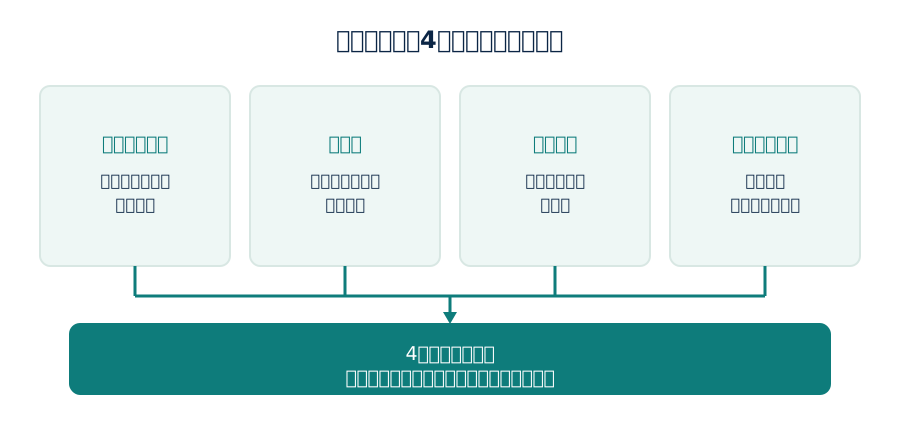
文字の大きさと行間を確かめる
まず確かめたいのは、本文の文字の大きさです。スマートフォンの画面を拡大しなくても、無理なく読める大きさになっているでしょうか。顧問先や相談者の方には、年配の方も少なくありません。小さな文字が詰まって並んでいると、読む前に離れてしまうことがあります。
- 見出しと本文の文字の大きさに、はっきりとした違いがあるか
- 行と行の間が詰まりすぎず、目で追いやすいか
- 横に長い表や画像が、画面からあふれて見切れていないか
- 画面を横にしなくても、縦のまま最後まで読めるか
拡大しないと読めない、横にスクロールしないと表がすべて見えない、という状態であれば、制作会社や保守の担当に相談してみてください。文字の大きさや表の作り方は、デザインを大きく変えずに直せることが多い部分です。
ボタンと電話番号の押しやすさを確かめる
次に、指で押す場所を確かめます。パソコンではマウスで小さな文字リンクでも正確にクリックできますが、スマートフォンでは指先で押すため、ボタンが小さい、ボタンどうしが近すぎる、という状態だと、押し間違いや押しにくさにつながります。
| 確かめること | 確かめ方 | 気をつけたい状態 |
|---|---|---|
| 電話番号が押せるか | 表示されている電話番号を指で押してみる | 押しても電話がかからず、番号を手でコピーする必要がある |
| 相談フォームへのボタンが目立つか | トップページから迷わず見つけられるか見る | 本文を長くスクロールしないと出てこない |
| ボタン同士の間隔 | 近くに並ぶボタンを指で押してみる | 隣のボタンに触れてしまいそうなほど近い |
電話番号が押すとそのまま電話がかかる仕組みになっているかは、特に確かめていただきたい点です。相談を考えている方が「電話で聞いてみよう」と思ったときに、番号を目で読んで自分で入力し直す手間があると、そこで気持ちが切れてしまうことがあります。無料の自動診断(こちら)でも、ホームページ全体の状態を確かめられますので、合わせてご利用ください。
貴事務所のホームページは大丈夫?
アドレスを入れるだけで、ニュースになった弱点に当てはまりそうか・鍵マークは大丈夫かなどを約10秒で自動診断します。
相談フォームの入力しやすさを確かめる
相談フォームは、事務所にとって相談者の方との最初の接点になる、特に大切な場所です。スマートフォンから実際に入力してみて、次の点を確かめてみてください(送信ボタンは実際には押さず、途中で止めて構いません)。
- 入力欄の大きさを確かめるお名前やご相談内容を入力する欄が、指で押しやすい大きさになっているか確かめます。
- 入力の種類を確かめる電話番号を入れる欄で数字の画面が出るか、メールアドレスの欄で記号が出やすい画面になるかを見ます。
- 選択肢の見え方を確かめる「相談内容」などをプルダウンや選択肢で選ぶ場合、選びにくい小さな表示になっていないか確かめます。
- 送信前の確認画面を見る入力した内容の確認画面が、スマートフォンでも見やすく表示されるか確かめます。
入力の途中で画面が崩れる、文字がボタンからはみ出す、といった不具合が見つかった場合は、事務員さんだけで直せる部分ではないことが多いので、早めに制作会社や保守の担当に伝えてください。相談フォームの通り道そのものについては、相談フォームに書かれた内容はどこを通る?でも扱っていますので、合わせてご確認ください。
確かめた結果を、どう直してもらうか
気になる点が見つかったら、画面を見ながら伝えるのが一番確実です。文章だけで「文字が小さい」と伝えるよりも、スマートフォンの画面を撮影したものを見せながら「このボタンがこの指だと押しにくい」と伝えるほうが、制作会社にも状況が伝わりやすくなります。
- 気になった画面のスクリーンショットを残しておく
- 使った機種(お使いの電話の種類)もあわせて伝える
- 直してもらったら、同じ場所をもう一度スマートフォンで確かめる
- 次の更新のときにも、同じ観点で見てもらえるよう伝えておく
事務所のホームページの更新を事務員さんが自分で行っている場合は、更新のたびにスマートフォンでの見え方まで確かめるのは手間がかかります。どこまでを事務所で見て、どこからを外部に頼むかの分け方は、更新は自分でするか外に頼むかもご参考にしてください。
一度きりにせず、見る仕組みにする
スマートフォンでの見え方は、一度確かめて終わりにできるものではありません。お知らせを追加した、料金表を改定した、相談フォームの項目を増やした、といった更新のたびに、見え方が少しずつ変わることがあります。更新の頻度の決め方については更新はどのくらいの頻度で?でも触れていますので、合わせてご覧ください。
月に一度、スマートフォンで開く日を決める
毎月決まった日に、所長または事務員さんがスマートフォンでトップページと相談フォームを一通り開いてみる、という簡単な習慣をつけておくと、崩れに早く気づけます。
見た目の崩れとは別に、ホームページの土台そのものが古くなっていないかも気になるところです。HPドクターの無料の自動診断では、約10秒でホームページの状態を確かめられます。継続して見守る場合は、AIみまもり+AIチャットが月額1,500円・14日間無料です。週3回(月・水・金)サイトを診断し、変化があったときだけお知らせしますので、スマートフォンでの見え方を含めた変化にも気づきやすくなります。今の制作会社との契約はそのままで、人に相談したい場合は無料でご相談いただけます。保守契約の見直しを考えている場合は保守契約を見直す前に確かめたいことも参考にしてください。
まずは14日間、AIに見守らせてください
今の制作会社との契約はそのままで、貴事務所のサイトをAIが週3回診断し、変化があった時だけお知らせします。人に相談したい方は、無料で担当者にご相談いただけます。
14日間無料で始める まずは人に相談するよくあるご質問
ホームページは制作会社が「スマホ対応」で作ってくれているはずですが、それでも確かめる必要がありますか?
作った当初は対応していても、お知らせや画像を追加するうちに、表や文章がはみ出してしまうことがあります。土台の対応ができているかと、今の見え方が整っているかは別の話として、時々確かめていただくと安心です。
機種によって見え方が違うことはありますか?
画面の大きさや機種によって、見え方に多少の差が出ることはあります。事務所のスマートフォンだけでなく、所長・事務員さんなど複数の方の機種で確かめられると、より安心です。
電話番号を押しても電話がかからない場合、どうすればよいですか?
表示されている電話番号が、指で押すとそのまま電話をかけられる形式になっていないことが考えられます。制作会社や保守の担当に、電話番号の表示方法を直せるか相談してみてください。
相談フォームの入力欄が小さい場合、事務所で直せますか?
フォームの作り方によっては、事務所だけで直すのが難しい場合があります。まずは気になる画面を記録して、制作会社や保守の担当に見てもらうことをおすすめします。
スマートフォンでの確認は、どのくらいの頻度で行えばよいですか?
毎日行う必要はありませんが、お知らせや料金表を更新したときと、月に一度程度のタイミングで確かめていただくと、見え方の崩れに早く気づけます。
この記事は、税理士・社労士・行政書士事務所のホームページの見守りと相談を担当する「HPドクター」編集部がまとめました。